
















-1727942067695.png)


















































-1727942742139.png)


























































































 Xây dựng cấu hình
 Tin công nghệ
 Dịch vụ sửa chữa
 Thu cũ đổi mới
 Tra cứu bảo hành
 Feedback
Giới thiệu lỗi “An administrator has restricted sign-in”
Trong quá trình sử dụng Windows 11, không ít người dùng gặp phải thông báo “An administrator has restricted sign-in” khi đăng nhập. Đây là lỗi liên quan đến quyền hạn tài khoản quản trị viên (Admin), khiến người dùng bị hạn chế đăng nhập hệ thống.
Thông thường, lỗi này không phải do tài khoản của bạn bị hỏng hoàn toàn. Nguyên nhân có thể đến từ việc máy tính đang bị khóa từ xa thông qua tài khoản Microsoft, hoặc tài khoản của bạn đã bị giới hạn quyền truy cập trong Group Policy.
Vậy làm thế nào để khắc phục tình trạng khó chịu này? Dưới đây là những phương pháp hiệu quả nhất.
Kiểm tra máy tính có bị khóa từ xa không
Một trong những lý do phổ biến dẫn đến thông báo hạn chế đăng nhập là thiết bị của bạn đã bị khóa từ xa thông qua tài khoản Microsoft. Để kiểm tra, bạn cần sử dụng một thiết bị khác:
Trước tiên, hãy mở trình duyệt và truy cập vào trang Quản lý thiết bị Microsoft. Tiếp đến, đăng nhập bằng tài khoản Microsoft đang liên kết với máy tính gặp lỗi. Trong giao diện quản lý, chọn mục Thiết bị và nhấn vào tên máy tính bị khóa, sau đó chọn Tìm thiết bị của tôi.
Nếu trạng thái hiển thị Locked, điều đó có nghĩa là máy đang bị khóa từ xa. Bạn có thể mở khóa bằng mã PIN, mật khẩu hoặc sinh trắc học. Trường hợp không thể mở khóa và vẫn bị chặn, hãy khởi động lại vào Windows Recovery Environment, chọn Troubleshoot rồi dùng tính năng Reset this PC để làm mới hệ thống.
Bỏ hạn chế tài khoản qua Group Policy
Nếu thiết bị không bị khóa từ xa, nguyên nhân có thể nằm ở việc tài khoản bị hạn chế quyền thông qua Group Policy.
Đầu tiên, hãy nhấn Windows + R để mở hộp thoại Run, nhập gpedit.msc và nhấn Enter. Trong cửa sổ Group Policy Editor, điều hướng đến:
Computer Configuration > Windows Settings > Security Settings > Local Policies > User Rights Assignment.
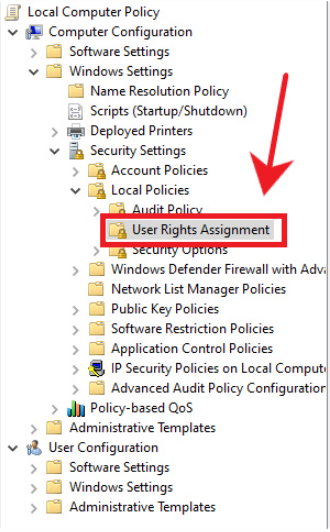
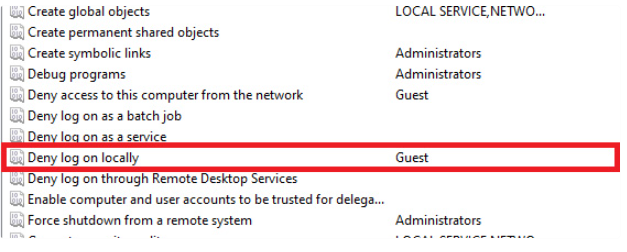
Tại đây, hãy kiểm tra mục Deny log on locally. Nếu tài khoản của bạn xuất hiện trong danh sách này, hãy chọn và xóa nó bằng nút Remove. Sau đó, bạn cần lặp lại quy trình này cho các mục Deny log on through Remote Desktop Services và Deny access to this computer from the network.
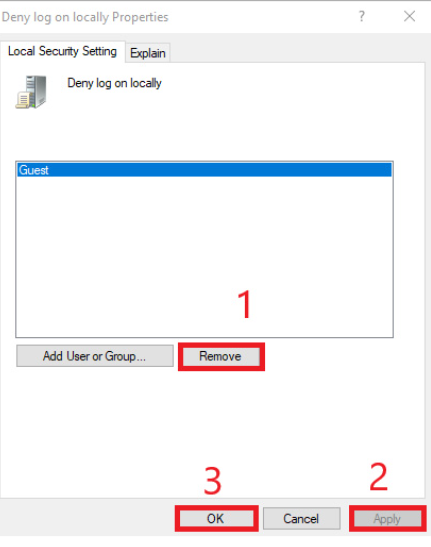
Đồng thời, hãy đảm bảo rằng tài khoản của bạn được thêm vào các mục cho phép như Allow log on locally hoặc Allow log on through Remote Desktop Services, và nằm trong nhóm Administrators hoặc Remote Desktop Users.
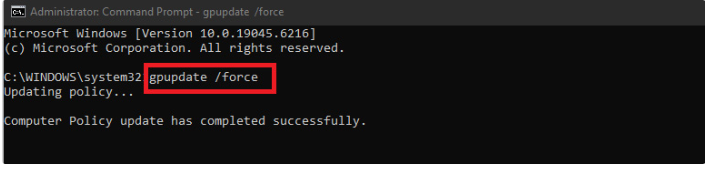
Sau khi điều chỉnh, hãy mở CMD (Command Prompt), nhập lệnh gpupdate /force rồi nhấn Enter để cập nhật lại toàn bộ chính sách nhóm.
Kết luận
Lỗi “Admin hạn chế đăng nhập Windows” thường khiến người dùng bối rối, nhưng nguyên nhân chính lại đến từ việc thiết bị bị khóa từ xa hoặc tài khoản bị giới hạn trong Group Policy. Bằng cách kiểm tra trên trang quản lý thiết bị Microsoft và điều chỉnh cài đặt trong Group Policy Editor, bạn có thể nhanh chóng khắc phục sự cố và lấy lại quyền truy cập hệ thống.
Nếu đã thử cả hai phương pháp mà lỗi vẫn chưa được giải quyết, rất có thể Windows của bạn gặp vấn đề nghiêm trọng hơn và cần reset lại toàn bộ hệ thống hoặc liên hệ với trung tâm hỗ trợ kỹ thuật để được xử lý triệt để.
Xem thêm: Cách Reset Driver Đồ Họa Trên Windows 11 Đơn Giản Và Hiệu Quả
Liên hệ ngay:
- Hotline: 0987.191.515
- Website: https://hpctech.vn
- Showroom: 269 Chùa Bộc, Kim Liên, Hà Nội